
엑셀 LEN 함수와 LENB 함수 – 글자 수와 글자 용량 한 번에 확인하기
오늘 함께 알아볼 함수는 엑셀에서 글자 수를 세어주는 LEN 함수와 글자 용량을 측정하는 LENB 함수입니다.
저는 개인적으로 앱을 제작하거나 회사소개서, 사업계획서 등을 작성할 때 글자 수 제한을 종종 마주한 적이 있습니다. 예를 들어 ‘한글 500자 이내로 작성’, ‘바이트 기준 2000byte 이하’와 같은 조건들이 붙는 경우입니다.
처음엔 웹사이트에서 글자 수를 세는 서비스를 이용하기도 했지만, 확인해야 할 문장이 많을수록 복사해서 붙여넣는 작업이 반복되어 작업 속도가 느려지고 효율이 떨어지게 됩니다.
이럴 때 엑셀을 사용하면 훨씬 간편하게 해결할 수 있습니다.
엑셀의 LEN 함수와 LENB 함수를 활용하면 실시간으로 글자 수와 용량을 확인할 수 있기 때문입니다.
반복작업 없이 여러 항목의 길이를 한 번에 분석할 수 있는 점이 가장 큰 장점입니다.
함께 살펴 볼 예시입니다. 게임 아이디 생성 조건이 5글자 이하로 일때,
생성하기 적합한지, 부적합한지를 알아볼 수 있는 표입니다.

LEN 함수란?
LEN 함수는 셀에 입력된 텍스트의 ‘글자 수’를 반환하는 함수입니다.
여기에는 띄어쓰기, 특수문자 등도 한 글자로 포함되어 계산됩니다.
기본 사용법:
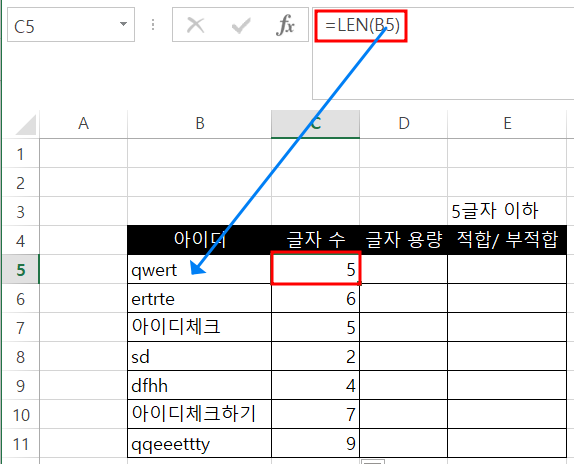
예를 들어 B5 셀에 “qwert”이라는 값이 있다면, 아래와 같이 수식을 입력할 수 있습니다:
이 경우 공백 포함 총 글자 수가 5이라면 결과는 5로 표시됩니다.
영어, 숫자, 특수문자, 공백 등 모든 문자가 1글자로 처리되므로 매우 직관적으로 사용할 수 있습니다.
LENB 함수란?
LENB 함수는 텍스트의 ‘바이트 수’를 계산해주는 함수입니다. 여기서 중요한 점은, 영문과 숫자는 1바이트, 한글과 일부 특수문자는 2바이트로 계산된다는 것입니다. 웹, 모바일, 서버 개발 등에서는 종종 바이트 제한이 걸린 상황이 있기 때문에 매우 유용하게 활용됩니다.
기본 사용법:
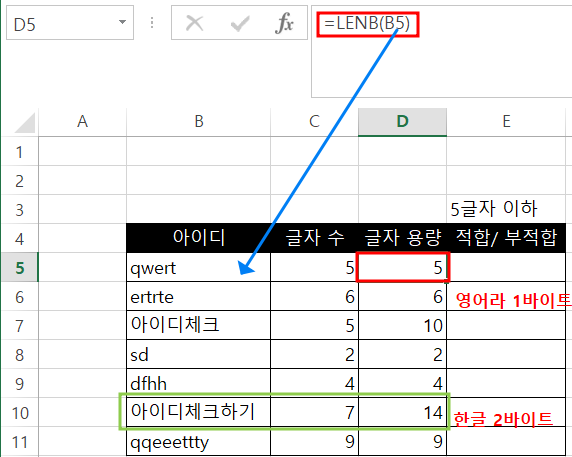
예를 들어 B5 셀에 “qwert”이 입력되어 있다면, 영어 5글자 × 1바이트 = 5바이트가 되고,
수식 =LENB(B5)의 결과는 5으로 나타납니다.
한편 “아이디체크하기” 같은 입력은 한글이므로 2바이트씩 계산되어 14바이트가 됩니다.
※ LENB는 한글 윈도우 환경 기준으로 적용됩니다. 시스템 환경에 따라 결과가 다를 수 있으니 참고하시기 바랍니다.
IF 함수와 결합해서 활용하기
이제 실전에서 많이 쓰이는 방식 중 하나인 IF 함수와 결합한 응용 예제를 소개드리겠습니다.
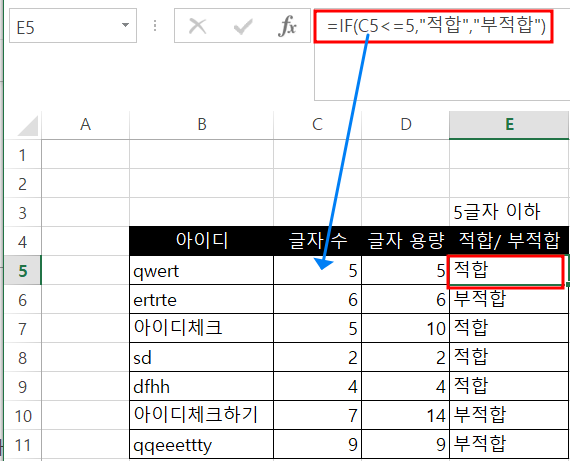
예를 들어 어떤 사이트에서 사용자 계정(ID)은 5글자 이하만 가능하다고 규정되어 있을 때,
해당 기준을 만족하는지 여부를 자동으로 판정하고 싶다면 다음과 같이 수식을 작성할 수 있습니다:
또는 이미 C열에 LEN 함수로 글자 수를 구해두었다면:
이 수식을 활용하면 ID 입력 시 실시간으로 적합 여부를 확인할 수 있으며, 수십 개 이상의 항목을 자동으로 검토할 수 있습니다.
만약 글자 수가 아닌 바이트 수 기준으로 판단해야 한다면 LENB 함수를 동일한 방식으로 대체해 사용하시면 됩니다.
마무리하며
LEN과 LENB 함수는 엑셀에서 텍스트 데이터를 분석하고 조건을 적용할 때 꼭 필요한 기본 함수입니다.
단순한 글자 수 확인부터 시작해서, 조건부 검토, 데이터 유효성 점검, 제한 조건 확인 등 다양한 업무에 적용할 수 있으며, IF 함수와 결합하면 활용도가 더욱 넓어집니다.
앞으로 앱 개발, 텍스트 제한 조건이 있는 입력폼, 문서 작성 등에서 글자 수나 용량을 체크해야 하는 상황이 있다면, 꼭 LEN과 LENB 함수를 떠올려 보시기 바랍니다.
다음 포스팅에서는 이 함수를 다른 텍스트 함수와 함께 조합하여 더 다양한 활용법을 소개해드릴 예정입니다. 감사합니다.
'회사에서 살아남기' 카테고리의 다른 글
| 엑셀 절대참조 (0) | 2025.05.08 |
|---|---|
| 엑셀 조건을 다양하게 활용 가능하게 하는 '와일드 카드' (0) | 2025.05.07 |
| 엑셀 SUMIF, SUMIFS함수 (0) | 2025.05.06 |
| 엑셀 COUNTIF, COUNTIFS 함수 (0) | 2025.05.06 |
| 엑셀 COUNT, COUNTA, COUNTBLANK 함수 (0) | 2025.05.05 |